روش های مختلفی برای اطمینان از پارتیشن بندی فلش و حتی سازماندهی درست آن وجود دارد. پارتیشن بندی درایو چندین مزیت دارد. به عنوان مثال می توان برخی از برنامه های پیشرفته که باید از طریق فلش بوت شوند را در قسمت های جداگانه روی فلش نصب کرد.
با پارتیشن بندی درایو فلش افرادی که از آن برای نصب ویندوز استفاده می کنند و پس از اطمینان از انتخاب بوت سیستم از طریق فلش می توانند دو نسخه فشرده مختلف سیستم عامل را نصب کنند. این امر اطمینان حاصل می کند که یکی به انتخاب کاربر آنها نصب شده است در غیر اینصورت اگر USB پارتیشن بندی نشده باشد، امکان پذیر نیست.
بهتر است پارتیشن های USB نامگذاری شده باشند تا دسترسی به پوشه های مربوط به یک نام خاص راحتتر شود.
پارتیشن بندی فلش مهم است به خصوص برای کسانی که به روش های مختلف با آن کار می کنند.
مطالبی که در این آموزش بررسی خواهیم کرد، عبارتند از:
باید مطمئن شوید که چند مورد را قبل از پارتیشن بندی USB انجام می دهید. در نتیجه اگر اشتباهی اتفاق بیفتد، می توانید نسخه قبلی را به راحتی به حالت قبلی برگردانید.
یکی از اولین اقداماتی است که باید انجام دهید. با پشتیبان گیری از داده های درایو USB در صورت خراب شدن پارتیشن فلش، داده های خود را از دست نمی دهید. همچنین به سرعت به نسخه قبل برمی گردید.
برای اطمینان از اینکه پارتیشن بندی به بهترین شکل انجام می شود باید از نرم افزار پارتیشن بندی خوب استفاده کنید. باید نرم افزاری را انتخاب کنید که پشتیبانی خوبی برای ویژگی های مورد نظرتان ارائه دهد و کار را به راحتی انجام می دهد.
پس از نصب ابزارهای مورد نیاز، مراحل زیر را با دقت و به ترتیب دنبال کنید تا فرآیند به درستی و بدون از دست دادن داده ها انجام شود.
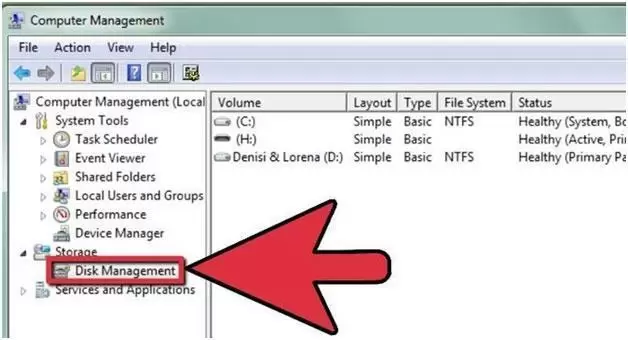
مرحله ۱: ابزار Disk Management یا مدیریت دیسک را باز کنید. برای این کار روی آیکون My Computer راست کلیک کرده و سپس گزینه Manage را انتخاب کنید.
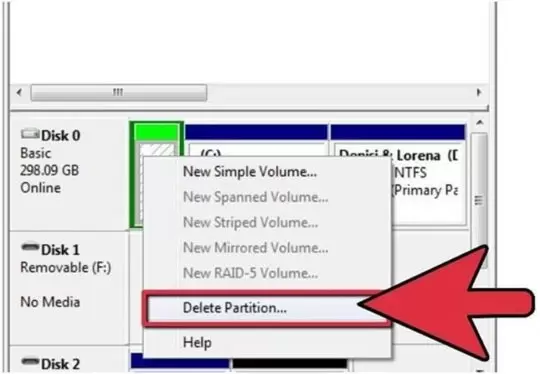
مرحله ۲: پارتیشن فعلی را به طور کامل حذف کنید.
مرحله ۳: در نهایت یک پارتیشن جدید ایجاد کنید. فرآیند به پایان می رسد.
بله درسته! امکان نه تنها یکی بلکه چند پارتیشن در فلش وجود دارد. ویندوز ۱۰ از چندین پارتیشن روی دیسک های قابل جابجایی پشتیبانی می کند. بنابراین اگر خیلی دوست دارید این کار را انجام دهید،نرم افزار Mini tool partition Wizard (لینک دانلود) بهترین توصیه است. این ابزار با ارائه ویژگی تقسیم پارتیشن ها می تواند هر پارتیشن را به قسمت های مختلف تقسیم کند.
به غیر از این ابزار دو روش دیگر نیز وجود دارد که می توانند در ایجاد پارتیشن های متعدد روی فلش کمک کنند:
همچنین می توانید با کوچک کردن پارتیشن فعلی فضای مناسب برای پارتیشن جدید ایجاد کنید.
۱: پارتیشن را انتخاب کرده و با راست کلیک روی آن گزینه Shrink را انتخاب کنید.
۲: اندازه فضای مورد نظر برای ایجاد پارتیشن جدید را وارد کنید.
۳: روی Ok کلیک کنید و سپس به رابط اصلی بازگردید.
۴: فضای تخصیص نیافته ضربه بزنید و با Create partition آن به یک پارتیشن جدید تبدیل کنید. در نهایت روی Apply کلیک کنید.
اگر نمی توانید هیچ یک از کارهای گفته شده را انجام دهد پس فرآیند پارتیشن بندی شکست خورده و موفقیت آمیز نبوده است. کارهای زیر را برای رفع این مشکل انجام دهید:
اگر اطلاعات فلش را از دست دادید هنوز شانس این را دارید که اطلاعات از دست رفته را با استفاده از ابزار های ریکاوری اطلاعات بازیابی کنید.
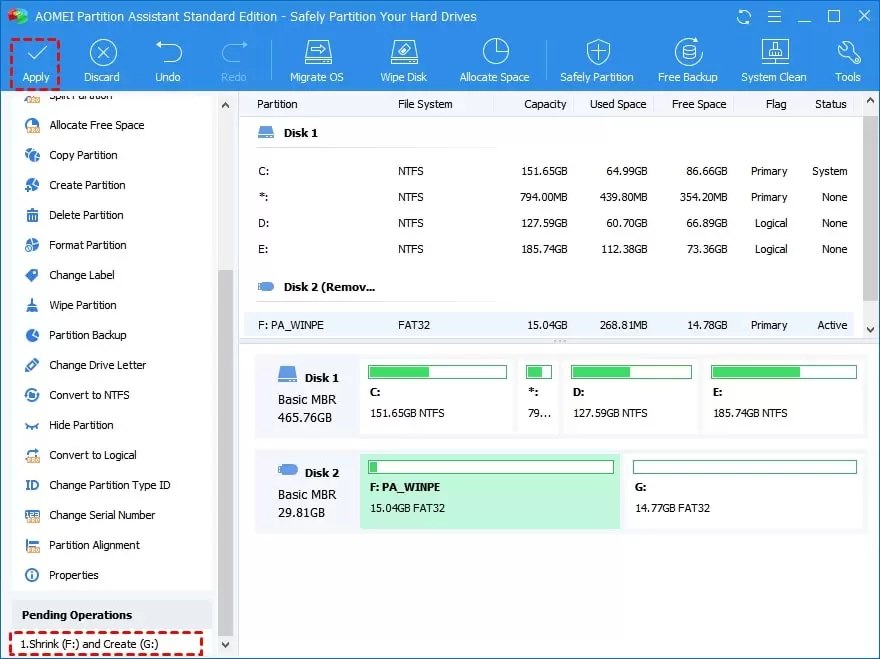
در این قسمت نحوه پارتیشن بندی فلش در ویندوز ۱۰ با برنامه AOMEI Partition Assistant آموزش می دهیم.
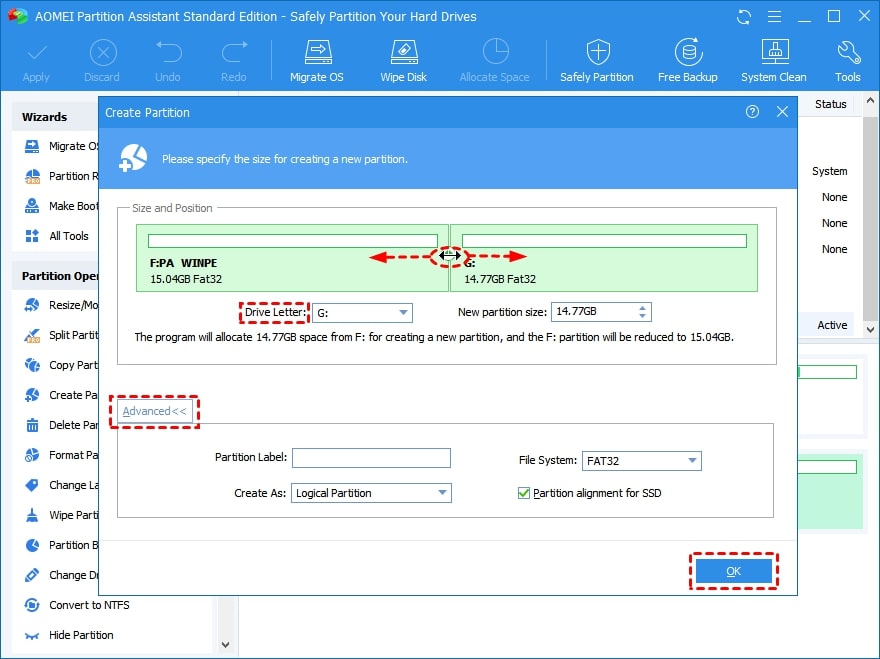
مرحله ۱ AOMEI Partition Assistant را نصب و راه اندازی کنید. روی درایو USB راست کلیک کرده و “Create Partition” را انتخاب کنید. می توانید درایو فلش را انتخاب کرده و روی گزینه “Create Partition” در پنل سمت چپ نیز کلیک کنید.
مرحله ۲ اندازه پارتیشن و یک حرف برای نام درایو برای پارتیشن جدید مشخص کنید. همچنین می توانید برچسب پارتیشن، سیستم فایل را در تب Advanced ویرایش کنید.
مرحله ۳ یک پارتیشن جدید (در اینجا با نام G) در فلش ساخته می شود. در نهایت روی “Apply” کلیک کنید.
با تکرار مراحل بالا می توانید برای درایو قلش خود چند پارتیشن با AOMEI Partition Assistant ایجاد کنید.
پارتیشنبندی فلش یکی از روشهای کاربردی و موثر برای مدیریت بهتر فضای ذخیرهسازی و افزایش کارایی درایوهای USB است. با تقسیمبندی فلش به چند بخش مجزا، امکان نصب سیستمعاملهای مختلف، سازماندهی بهتر دادهها و اجرای برنامههای پیشرفته به صورت مستقل فراهم میشود. همچنین، پارتیشنبندی مناسب باعث سهولت دسترسی به اطلاعات و افزایش امنیت دادهها میگردد.
برای انجام این کار، روشهای مختلفی وجود دارد که از ابزارهای داخلی ویندوز تا نرمافزارهای حرفهای مانند AOMEI Partition Assistant را شامل میشود. نکته مهم قبل از شروع پارتیشنبندی، پشتیبانگیری از اطلاعات فلش است تا در صورت بروز مشکل، امکان بازیابی دادهها وجود داشته باشد.
اگر به سئو سایت وردپرسی خود اهمیت می دهید، مطمئناً معیارهای مهمی مثل سرعت و…
در عصر حاضر، فناوری اطلاعات و هوش مصنوعی (AI) به سرعت در حال دگرگونسازی جنبههای…
دنیای تکنولوژی همیشه در حال تغییر است و هر روز یک فناوری تازه جایگزین روشهای…
آموزش جامع نصب Django روی اوبونتو مقدمه اگر به دنبال ساخت یک وبسایت یا اپلیکیشن…
آموزش گامبهگام حذف محدودیت Grace Period در Remote Desktop Services یکی از مشکلات رایج در…
پروتکل Remote Desktop Protocol (RDP) یکی از متداولترین روشها برای مدیریت سرورهای ویندوزی از راه…