

در این مقاله اموزشی جامع می خواهیم شما را با یکی از ویژگی های بسیار مفید و کلیدی هاست سی پنل اشنا کنیم. این قابلیت برای افرادی که می خواهند چندین سایت مختلف را روی یک سرویس هاست میزبانی کنند، اهمیت بسیار بالایی دارد و باعث صرفه جویی چشمگیری در هزینه ها می شود. قابلیت ادان دامین یا دامنه اضافه، امکانی است که به شما اجازه می دهد چند سایت کاملا مجزا را روی یک هاست مدیریت کنید.
زمانی که یک سرویس هاست سی پنل تهیه می کنید، این سرویس به طور پیش فرض تنها به دامنه اصلی متصل است. اما اگر قصد داشته باشید کسب و کارهای جدیدی راه اندازی کنید و دامنه های دیگری را به هاست خود اضافه کنید، از طریق قابلیت ادان دامین می توانید به تعداد مجاز ان دامنه ها، سایت های جداگانه و مستقل ایجاد و میزبانی کنید.
تمامی فایل ها، پایگاه های داده و محتوای هر سایت در این حالت به صورت کاملا جداگانه و در پوشه های مخصوص به خود قرار می گیرند. بسیاری از کاربران تازه کار، مفهوم ادان دامین را با پارک دامین یا ساب دامین اشتباه می گیرند. برای روشن شدن این موضوع باید بدانید دامنه ای که پارک می شود، در واقع کپی دقیقی از سایت اصلی شماست و دقیقا همان محتوای دامنه اصلی را نمایش می دهد. اما دامنه ای که به عنوان ادان دامین در سیستم ثبت می شود، دارای محتوای کاملا مستقلی است، سایت مختص به خود را دارد و هیچ گونه ارتباطی با دامنه اصلی هاست شما نخواهد داشت.
نحوه و مراحل ایجاد ادان دامین در سی پنل
به صورت کلی می توان گفت اگر شما دو عدد ادان دامین روی هاست خود داشته باشید، با احتساب دامنه اصلی هاست، در نهایت می توانید سه سایت کاملا متفاوت را بر روی یک هاست واحد راه اندازی و مدیریت کنید. این کار هم مدیریت سایت ها را اسان تر می کند و هم نیاز به خرید هاست های متعدد را از بین می برد.
زمانی که تصمیم می گیرید از قابلیت ادان دامین بر روی هاست سی پنل استفاده کنید، ابتدا باید مراحل اضافه کردن ان را به درستی طی کنید که در ادامه روش دقیق انجام این کار را به شما اموزش خواهیم داد. پس از این که ادان دامین مورد نظر خود را با موفقیت به هاست اضافه کردید، سیستم مدیریت هاست برای این دامنه جدید یک پوشه اختصاصی در بخش مدیریت فایل ها و در مسیر اصلی یعنی public_html با نام همان دامنه (برای مثال example.com) ایجاد می کند. از این پس می توانید فایل های مربوط به این سایت جدید را منحصرا در همین پوشه بارگذاری کنید.
هنگامی که ادان دامین داخل هاست اضافه می شود، علاوه بر ایجاد پوشه مجزا در مسیر public_html، سیستم به صورت خودکار یک ساب دامین مربوط به این دامنه نیز داخل هاست شما ایجاد می کند که به صورت های زیر در دسترس خواهد بود.
اگر فرض کنیم دامنه اصلی ما example.com باشد و نام ادان دامین جدید ما test.com باشد، این دامنه از طریق ادرس های زیر قابل دسترسی است:
Test.example.com
Test.com
پیش نیازها و اموزش تنظیم ادان دامین
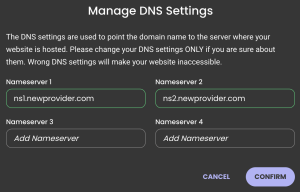
جهت اضافه کردن یک دامنه جدید به عنوان ادان دامین در پنل مدیریتی سی پنل، می توانید مراحل زیر را به ترتیب پیش ببرید. اما قبل از هر کاری باید به یک نکته بسیار حیاتی توجه داشته باشید. اگر دامنه ای را می خواهید به عنوان ادان دامین به هاست خود اضافه کنید، حتما باید از قبل دی ان اس های ان هاست یا سرور مربوطه را بر روی دامنه جدید در پنل ثبت دامنه خود تنظیم کرده باشید. بعد از این که دی ان اس های صحیح هاست بر روی دامنه شما تنظیم شد و شبکه اینترنت ان را شناسایی کرد، می توانید مراحل زیر را شروع کنید:
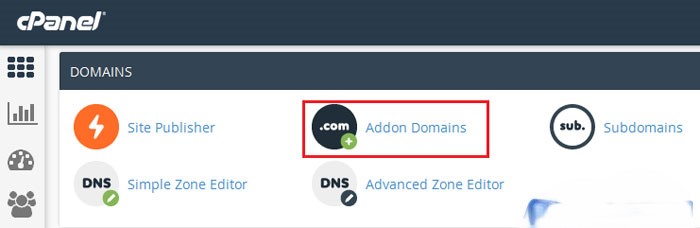
۱. ابتدا با وارد کردن نام کاربری و رمز عبور، وارد محیط مدیریت سی پنل خود شوید. ۲. صفحه را کمی به پایین اسکرول کنید تا به بخش Domains برسید و سپس بر روی گزینه Addon Domains کلیک کنید تا وارد صفحه تنظیمات شوید.
در این مرحله و در صفحه جدید باز شده، از قسمت Create an Addon Domain باید فرم موجود را برای تنظیم ادان دامین با دقت تکمیل کنید:
New Domain Name: نام دامنه جدید و مورد نظر خود را به صورت کامل در این قسمت وارد کنید.
Subdomain: کافی است روی این کادر یک بار کلیک کنید تا سیستم سی پنل به صورت اتوماتیک مقادیر لازم را برای شما قرار دهد.
Document Root: این قسمت نیز به صورت اتوماتیک ایجاد می شود و مسیر قرارگیری فایل های سایت جدید را مشخص می کند.
گزینه Create an FTP Account associated with this Addon Domain برای ادان دامین جدید شما یک اکانت اف تی پی مجزا و اختصاصی ایجاد می کند. با انتخاب این گزینه، دسترسی به فایل های ادان دامین از طریق نرم افزارهای اف تی پی نیازمند ورود رمز عبور خواهد بود و امنیت سایت شما را بالاتر می برد.
چنانچه تیک این گزینه را فعال کنید، سه فیلد جدید در پایین ان ظاهر می شود که باید ان ها را نیز تکمیل کنید:
FTP Username: این گزینه برای ایجاد نام کاربری اکانت اف تی پی سایت جدید شما است و سیستم این فیلد را نیز به صورت اتوماتیک مقداردهی می کند.
Password: در این کادر باید رمز عبور قدرتمند و مناسبی جهت ورود به اکانت اف تی پی تعیین کنید.
Password(again): در این قسمت باید همان رمز عبوری که در کادر بالا انتخاب کردید را برای تایید نهایی مجدد وارد کنید.
Strength: نوار رنگی که در این بخش نشان داده می شود، میزان قابلیت اطمینان، پیچیدگی و قوی بودن رمز عبور انتخابی شما را ارزیابی کرده و نشان می دهد.
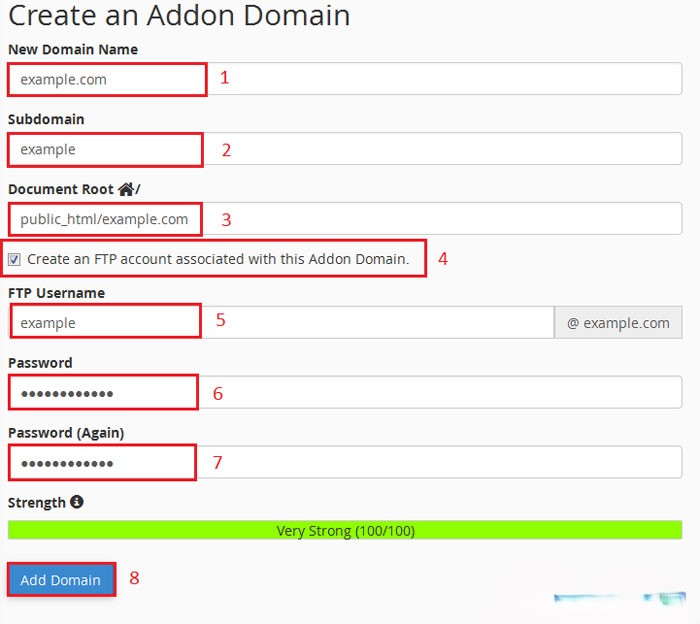
همچنین برای راحتی و امنیت بیشتر می توانید از دکمه Password Generator استفاده کنید تا خود سیستم یک پسورد بسیار قوی و تصادفی برای شما ایجاد کند. در مرحله اخر و پس از بررسی صحت اطلاعات وارد شده، روی دکمه Add Domain کلیک کنید. مراحل ایجاد ادان دامین جدید شما با موفقیت به پایان رسید.
فراموش نکنید که از این پس تمام عملیات مدیریت فایل ها و اپلود محتوای این دامنه در مسیر public_html/example.com انجام می شود. باز هم تاکید می کنیم که در وهله اول باید دی ان اس های دامنه جدید خود را دقیقا مطابق با دی ان اس های هاست اصلی تنظیم کنید و سپس ادامه مراحل را برای ایجاد ادان دامین طی کنید.
سخن پایانی و نکات رفع خطا
نکته مهم و کلیدی در پایان کار این است که اگر از دامنه های ملی مانند ir. استفاده می کنید و به تازگی دی ان اس این دامنه را روی هاست جدید تنظیم کرده اید تا ان را به عنوان ادان دامین پیکربندی کنید، ممکن است در حین کار سی پنل خطای قرمز رنگی نمایش دهد. این خطا معمولا نشان دهنده اشتباه بودن دی ان اس های این دامنه از دیدگاه سرور است و به شما اجازه افزودن ان را نمی دهد.
دلیل اصلی این اتفاق این است که فرایند تایید و تنظیم شدن دی ان اس دامنه های ملی زمان بر است و بلافاصله انجام نمی شود. بنابراین برای رفع این مشکل، ابتدا دی ان اس های دامنه خود را به درستی بر روی هاستی که می خواهید ادان دامین کنید تنظیم کرده و سپس حدود ۱۲ ساعت صبر کنید و بعد از ان اقدام به افزودن دامنه در سی پنل کنید. اما اگر از دامنه های بین المللی مانند com. استفاده می کنید، سرعت بروزرسانی بسیار بالاتر است و بهتر است تنها حدود ۲ ساعت پس از تغییر دی ان اس دامنه، نسبت به افزودن ادان دامین در هاست خود اقدام کنید تا با هیچ خطایی مواجه نشوید.