
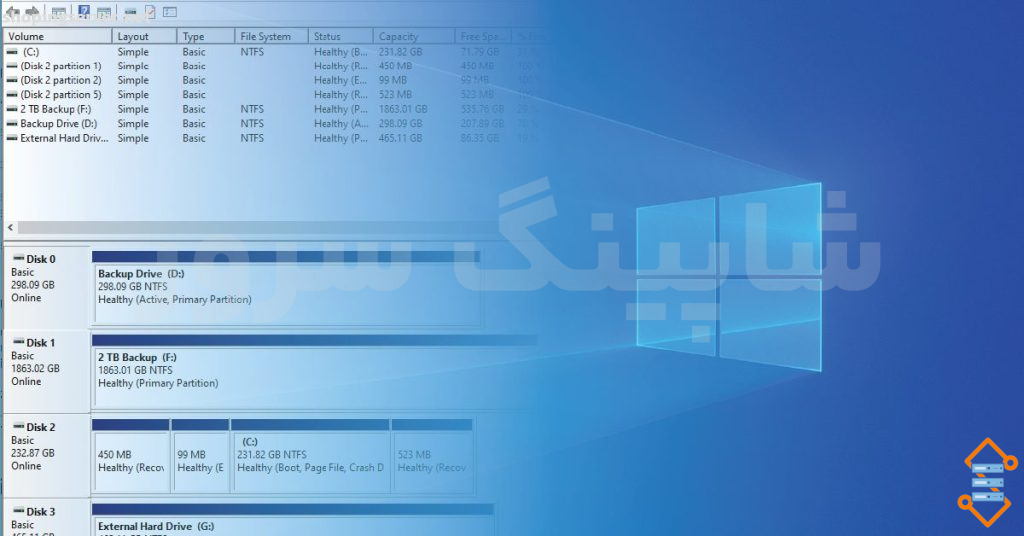
مدیریت فضای ذخیرهسازی یکی از مهمترین بخشهای نگهداری و مدیریت سیستمهای کامپیوتری است. بسیاری از کاربران پس از مدتی استفاده از سیستم متوجه میشوند که فضای درایو C یا سایر پارتیشنهای آنها رو به اتمام است. این مشکل میتواند باعث کاهش عملکرد سیستم، اختلال در نصب نرمافزارها و حتی بروز خطاهای مختلف در سیستمعامل شود. خوشبختانه در ویندوز ابزاری داخلی به نام Disk Management وجود دارد که امکان مدیریت پارتیشنها و افزایش حجم درایوها را بدون نیاز به نرمافزارهای جانبی فراهم میکند. در این مقاله به صورت کامل با نحوه افزایش حجم هارد در ویندوز از طریق Disk Management آشنا میشویم و نکات مهمی را که قبل از انجام این فرآیند باید بدانید بررسی خواهیم کرد.
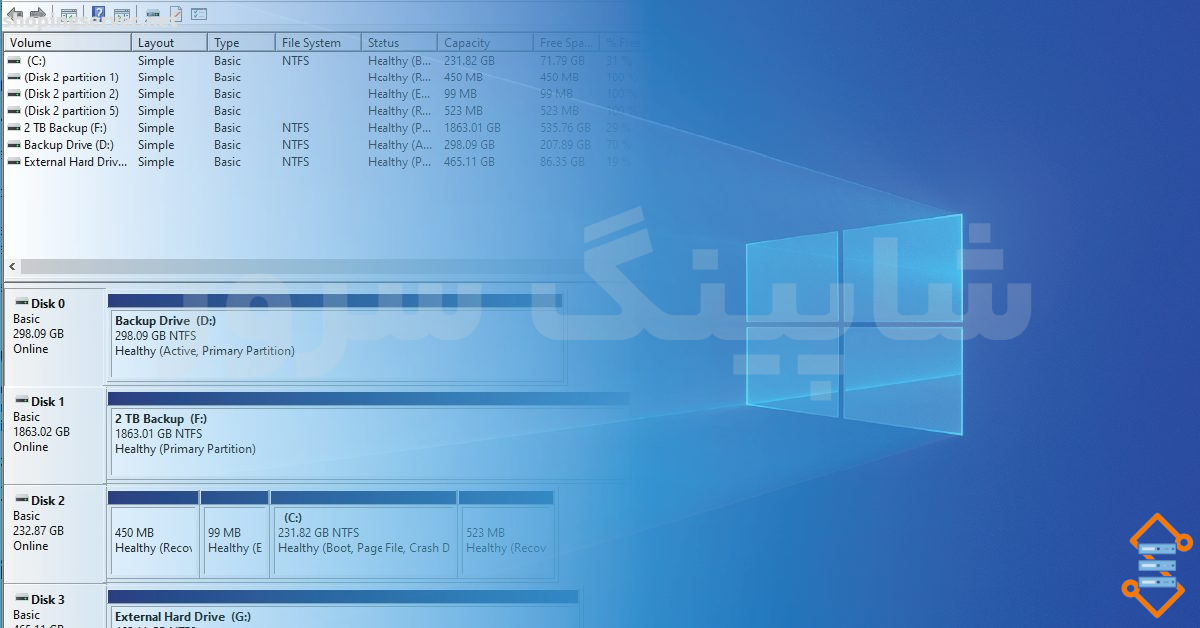
Disk Management چیست؟
Disk Management یکی از ابزارهای داخلی ویندوز است که برای مدیریت دیسکها، پارتیشنها و فضای ذخیرهسازی طراحی شده است. این ابزار از نسخههای قدیمی ویندوز تاکنون وجود داشته و امکانات متنوعی را در اختیار کاربران قرار میدهد.
برخی از قابلیتهای Disk Management عبارتاند از:
- ایجاد پارتیشن جدید
- حذف پارتیشنها
- فرمت کردن درایوها
- تغییر حرف درایو
- کوچک کردن حجم پارتیشن
- افزایش حجم پارتیشن
- تبدیل دیسکهای Basic و Dynamic
- مشاهده وضعیت هارددیسکها
به کمک این ابزار میتوان بدون نصب نرمافزار اضافی، بسیاری از عملیات مرتبط با فضای ذخیرهسازی را در ویندوز انجام داد.
چرا نیاز به افزایش حجم درایو در ویندوز داریم؟
با گذشت زمان، فایلها و برنامههای مختلف حجم زیادی از فضای ذخیرهسازی را اشغال میکنند. این موضوع بهویژه برای درایو C که سیستمعامل روی آن نصب شده اهمیت بیشتری دارد.
دلایل رایج برای افزایش حجم درایو در ویندوز شامل موارد زیر است:
1. کمبود فضای درایو C
پر شدن درایو سیستم باعث کاهش سرعت ویندوز و بروز خطاهای مختلف میشود.
2. نصب نرمافزارهای جدید
برخی نرمافزارها مانند برنامههای گرافیکی، مهندسی یا بازیها به فضای زیادی نیاز دارند.
3. ذخیره فایلهای حجیم
ویدئوها، تصاویر و فایلهای پشتیبان میتوانند حجم زیادی از هارد را اشغال کنند.
4. افزایش ظرفیت هارد یا SSD
گاهی کاربران هارد یا SSD خود را ارتقا میدهند و نیاز دارند فضای جدید را به پارتیشنهای موجود اضافه کنند.
پیشنیازهای افزایش حجم درایو در ویندوز
قبل از شروع فرآیند افزایش حجم درایو در ویندوز باید چند نکته مهم را در نظر داشته باشید.
وجود فضای Unallocated
برای افزایش حجم یک پارتیشن باید فضای تخصیصنیافته (Unallocated Space) در کنار آن وجود داشته باشد.
تهیه نسخه پشتیبان
هرچند Disk Management ابزاری مطمئن است، اما توصیه میشود قبل از هرگونه تغییر در ساختار پارتیشنها از اطلاعات مهم خود نسخه پشتیبان تهیه کنید.
دسترسی Administrator
برای مدیریت پارتیشنها باید با حساب کاربری دارای دسترسی Administrator وارد ویندوز شده باشید.
نحوه ورود به Disk Management در ویندوز
روشهای مختلفی برای باز کردن Disk Management در ویندوز وجود دارد.
روش اول: استفاده از Run
- کلیدهای Win + R را فشار دهید.
- عبارت زیر را وارد کنید:
diskmgmt.msc - روی OK کلیک کنید.
روش دوم: منوی استارت
- روی Start کلیک راست کنید.
- گزینه Disk Management را انتخاب کنید.
روش سوم: Computer Management
- روی This PC کلیک راست کنید.
- Manage را انتخاب نمایید.
- وارد بخش Disk Management شوید.
پس از باز شدن این ابزار، تمامی دیسکها و پارتیشنهای موجود در ویندوز نمایش داده خواهند شد.
ایجاد فضای Unallocated برای افزایش حجم درایو
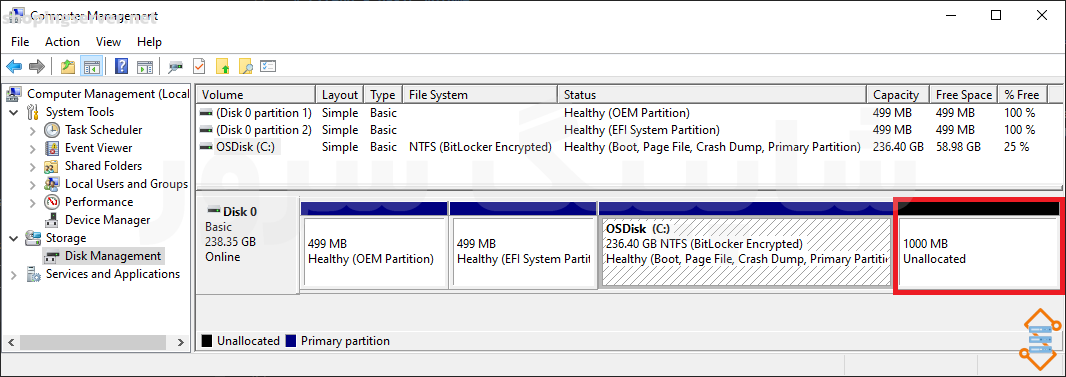
اگر فضای تخصیصنیافته ندارید، ابتدا باید از یکی از پارتیشنها مقداری فضا آزاد کنید.
مراحل Shrink Volume
- روی پارتیشن موردنظر کلیک راست کنید.
- گزینه Shrink Volume را انتخاب نمایید.
- مقدار فضای موردنیاز را وارد کنید.
- روی Shrink کلیک کنید.
پس از انجام این مراحل، فضای جدیدی به صورت Unallocated در کنار پارتیشن ایجاد میشود.
آموزش افزایش حجم درایو با Extend Volume
بعد از ایجاد فضای Unallocated میتوانید حجم پارتیشن موردنظر را افزایش دهید.
مراحل افزایش حجم
- روی درایوی که قصد افزایش حجم آن را دارید کلیک راست کنید.
- گزینه Extend Volume را انتخاب نمایید.
- پنجره Extend Volume Wizard باز میشود.
- روی Next کلیک کنید.
- مقدار فضای موردنظر را انتخاب نمایید.
- دوباره روی Next کلیک کنید.
- گزینه Finish را انتخاب کنید.
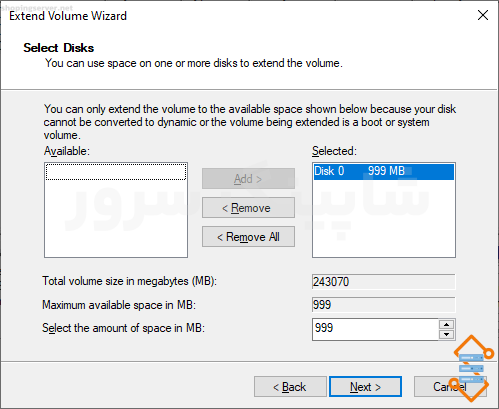
اکنون فضای جدید به درایو اضافه شده و حجم آن در ویندوز افزایش مییابد.
چرا گزینه Extend Volume غیرفعال است؟
یکی از مشکلات رایج کاربران در ویندوز غیرفعال بودن گزینه Extend Volume است.
این مشکل معمولاً به دلایل زیر رخ میدهد:
فضای Unallocated مجاور نیست
فضای خالی باید بلافاصله در سمت راست پارتیشن موردنظر قرار داشته باشد.
وجود پارتیشن Recovery
در برخی نسخههای ویندوز پارتیشن ریکاوری بین فضای خالی و درایو قرار میگیرد.
محدودیت ساختار پارتیشن
در برخی شرایط ساختار پارتیشن اجازه افزایش حجم را نمیدهد.
استفاده از دیسک Dynamic
برخی تنظیمات خاص دیسکهای Dynamic میتوانند باعث محدودیت در افزایش حجم شوند.
افزایش حجم درایو C در ویندوز
بیشترین درخواست کاربران مربوط به افزایش فضای درایو C است.
برای انجام این کار:
- از درایو مجاور فضای خالی ایجاد کنید.
- اطمینان حاصل کنید که فضای Unallocated دقیقاً بعد از درایو C قرار دارد.
- از گزینه Extend Volume استفاده نمایید.
در صورتی که فضای خالی مجاور نباشد، ممکن است نیاز به استفاده از نرمافزارهای تخصصی مدیریت پارتیشن داشته باشید.
مزایای استفاده از Disk Management
استفاده از Disk Management در ویندوز مزایای زیادی دارد.
رایگان بودن
این ابزار به صورت پیشفرض در تمامی نسخههای ویندوز وجود دارد.
امنیت بالا
چون بخشی از خود سیستمعامل است، ریسک ناسازگاری یا مشکلات نرمافزاری را کاهش میدهد.
رابط کاربری ساده
حتی کاربران مبتدی نیز میتوانند بسیاری از عملیات پارتیشنبندی را انجام دهند.
عدم نیاز به نصب نرمافزار
هیچ برنامه جانبی برای افزایش حجم درایو لازم نیست.
نکات مهم هنگام افزایش حجم هارد
برای جلوگیری از مشکلات احتمالی بهتر است موارد زیر را رعایت کنید:
- از اطلاعات مهم نسخه پشتیبان تهیه کنید.
- هنگام انجام عملیات از خاموش شدن سیستم جلوگیری نمایید.
- فضای کافی برای عملکرد صحیح ویندوز باقی بگذارید.
- قبل از تغییر پارتیشنها آنتیویروس را بررسی کنید.
- در سرورها و سیستمهای حساس عملیات را با دقت بیشتری انجام دهید.
تفاوت Extend Volume و Shrink Volume
بسیاری از کاربران این دو قابلیت را با یکدیگر اشتباه میگیرند.
Shrink Volume
برای کاهش حجم یک پارتیشن استفاده میشود.
Extend Volume
برای افزایش حجم یک پارتیشن و اضافه کردن فضای خالی به آن کاربرد دارد.
در واقع این دو ابزار مکمل یکدیگر هستند و در مدیریت فضای ذخیرهسازی ویندوز نقش مهمی دارند.
آیا افزایش حجم درایو باعث حذف اطلاعات میشود؟
در حالت عادی خیر. زمانی که از قابلیت Extend Volume در ویندوز استفاده میکنید، اطلاعات موجود در پارتیشن حفظ میشوند.
با این حال، به دلیل احتمال بروز خطاهای غیرمنتظره مانند قطعی برق یا خرابی سختافزار، تهیه نسخه پشتیبان همواره توصیه میشود.
بهترین زمان برای افزایش حجم درایو
اگر هر یک از شرایط زیر را مشاهده کردید، زمان مناسبی برای افزایش حجم درایو است:
- نمایش هشدار کمبود فضای دیسک
- کند شدن عملکرد ویندوز
- عدم امکان نصب نرمافزارهای جدید
- پر شدن بیش از 85 درصد ظرفیت درایو
- نیاز به ذخیره فایلهای بزرگ
جمعبندی
افزایش حجم هارد در ویندوز از طریق Disk Management یکی از سادهترین و ایمنترین روشهای مدیریت فضای ذخیرهسازی است. این ابزار داخلی امکان ایجاد، حذف، کوچک کردن و افزایش حجم پارتیشنها را بدون نیاز به نرمافزارهای جانبی فراهم میکند. با استفاده از قابلیت Extend Volume میتوان فضای تخصیصنیافته را به پارتیشنهای موجود اضافه کرد و مشکل کمبود فضا را برطرف نمود.
اگرچه فرآیند افزایش حجم در ویندوز معمولاً بدون مشکل انجام میشود، اما تهیه نسخه پشتیبان از اطلاعات و بررسی دقیق ساختار پارتیشنها قبل از هرگونه تغییر، اقدامی ضروری است. با رعایت این نکات میتوانید بهراحتی فضای ذخیرهسازی سیستم خود را مدیریت کرده و عملکرد بهتری از ویندوز دریافت کنید.
پرسش و پاسخ
چگونه Disk Management را در ویندوز باز کنیم؟
برای باز کردن Disk Management میتوانید کلیدهای Win + R را فشار داده، دستور diskmgmt.msc را وارد کنید و روی OK کلیک نمایید. همچنین این ابزار از طریق منوی Start و Computer Management نیز قابل دسترسی است.
چرا گزینه Extend Volume در ویندوز غیرفعال است؟
این مشکل معمولاً زمانی رخ میدهد که فضای Unallocated در کنار پارتیشن موردنظر قرار نداشته باشد یا پارتیشنهای دیگری مانند Recovery بین فضای خالی و درایو موردنظر قرار گرفته باشند.
آیا افزایش حجم درایو با Disk Management باعث حذف اطلاعات میشود؟
خیر، در حالت عادی استفاده از قابلیت Extend Volume اطلاعات موجود در پارتیشن را حذف نمیکند، اما توصیه میشود قبل از هرگونه تغییر در ساختار پارتیشنها از اطلاعات مهم نسخه پشتیبان تهیه کنید.